一個單元格記錄一個屬性
Excel處理數據方面,毋庸置疑,很強大。但有它自身的一套規則,excel很看重數據屬性,一是一,二是二。標準規范的是一個單元格記錄一個屬性。
下圖左邊所示的金額含“元”,右邊的金額是規范的數值。
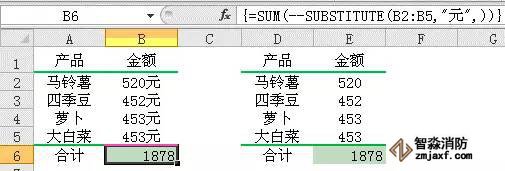
左邊的金額需要合計時,大大增加了計算難度,而掌握這些技能是需要花時間的。
左邊含“元”的單元格求和,兩個公式均為數組公式:
=SUM(--SUBSTITUTE(B2:B5,"元",))
=SUM(--LEFT(B2:B5,LEN(B2:B5)-1))
如果錄入數據時,數據源規范,遵循一個單元格記錄一個屬性,合計就非常非常容易,=SUM(E2:E5),就統計出合計。
忌用合并單元格
合并單元格,僅限于需要打印的表單,不需要進行下一步運算統計匯總,比如招聘表等等。
在源數據表中,禁止使用合并單元格。一個規范的數據源表格應該是所有單元格填滿,有一條記錄一條,每一行數據完整、結構整齊。
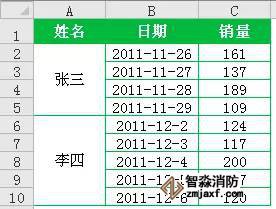
上圖A列是合并單元格,表面看似很簡潔,處理數據時會遇到很多問題,同樣的,解決這些問題,也是需要一些技能才能解決。
1.公式
比如對張三的銷量進行匯總,用公式:=SUMIF(A2:A5,A2,C2:C5),結果為:161。顯然不正確,因為合并單元格以后的數據,只有首個單元格有數據,其余單元格均為空白。
2.篩選
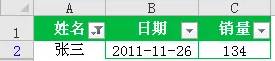
進行篩選時,也只能得到一條記錄,比如篩選“張三”的銷量。
3.排序
如果需要按銷量來排序,會出現下面提示錯誤的對話框。

標題不放在工作表
Excel文檔的標題可以顯示在工作薄和工作表名稱中,如下右圖所示。
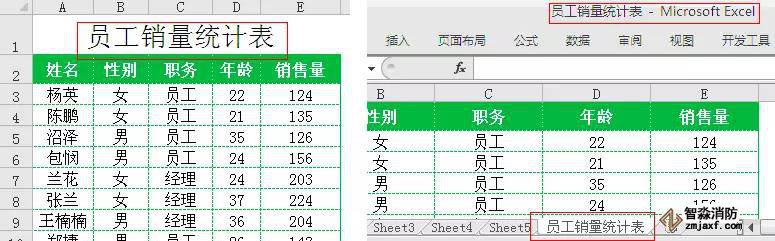
Excel標題行用于存儲每列數據的屬性,如“年齡”、“職務”、“銷售量”字段,是篩選和排序的字段依據。
上圖左邊所示的標題“員工銷量統計表”,無非就是告訴大家這是一張什么表,除此以外不具有任何功能。
所以,可以不用標題占用工作表首行。用右邊所示的在工作表和工作薄名稱中標識出來就可以。
勿用空行空列隔斷數據
如下圖所示,第4、7行為兩個空行隔斷數據。需要篩選下面所有數據,得先選中區域A1:G9,然后篩選。如果中間沒有空行,不需要選中區域,鼠標放在任意有數據的單元格,直接篩選就可以。
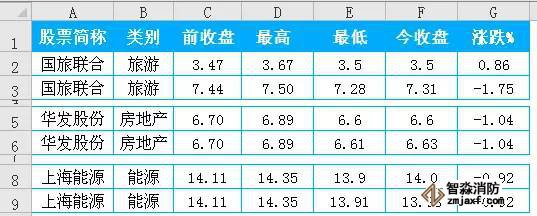
如果中間沒有空行隔斷,鼠標放在任意有數據的單元格,按ctrl+A就可以全部選定數據,但是有隔斷之后,就不能了。
不僅是篩選,在寫公式時也一樣,對于數據源,保持數據之間的連續性很重要。
如果確實需要將數據分隔開,可以將單元格邊框加粗、改變單元格填充色等等來實現。
勿添加多余的合計行
一張規范的數據源表格,不應該有下圖的那些合計行。一邊輸入數據,一邊合計求和,方法是不可取的。
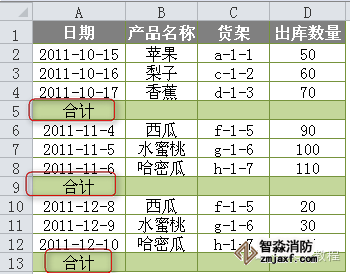
數據源還有隨時增加、刪除的可能性,所以合計也會隨之變動。
正確的做法是,先錄入數據,然后再合計。
源數據表為一張表,匯總表為另一張工作表或其余區域,匯總可以使用函數、數據透視表等完成。
去掉多余表頭和同一屬性不占用多列
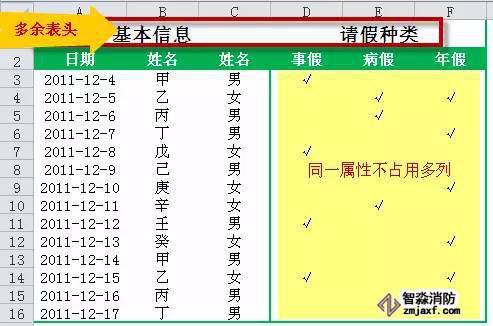
下面所示截圖,如果僅用于顯示和打印輸出,沒有任何問題,且清晰直觀。但是,做為一張數據源表,需要下一步分析數據,這種做法就不可取。
同種屬性的數據分列記錄,對數據篩選、排序等等設置了障礙。假設,要同時篩選出事假和年假明細,按正常操作步驟就無法實現。
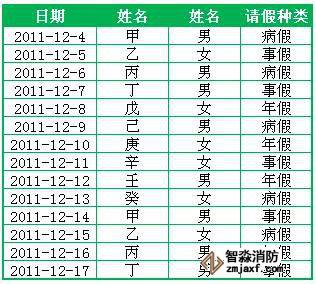
事假、年假、病假同屬于請假類別,具有相同屬性,應該被記錄在同一列。
下面這種做法才是中規中矩的一維數據源表。
同類型數據盡量使用一張工作表
不在同一張工作表,篩選、排序、引用和匯總,難度增大不少,非常不利于操作。
如下圖所示,所有數據放在一張工作表里面,按月份篩選、匯總,都很容易實現。
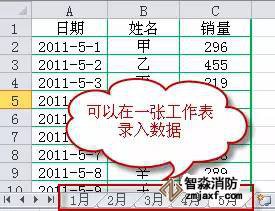
盡管幾十幾百字符的長公式或者一段VBA代碼能完成多表合并,不過前提還是得看數據源零散到什么程度。因此,實際應用,沒必要自己為自己設置障礙和難題。
江蘇蘇州智淼消防安裝工程公司主營:北京消防施工安裝,消防工程設計,消防維修改造,消防設備檢測,消防驗收代辦,消防維修保養,探測器清洗,消防檢測設備,智慧消防物聯網,消防設備銷售安裝及調試為一體的正規化消防企業。消防改造網址:http://m.hb-xjkj.com/;服務熱線:4006-598-119








 蘇公網安備32058102002151號